 شرکت وب کاران | طراحی سایت ، سئو وب سایت

افزایش سرعت پیشخوان وردپرس | در دنیای پرسرعت امروز، سرعت لودینگ سایتها نه تنها برای کاربران نهایی، بلکه برای مدیران وبسایتها نیز حیاتی است. پیشخوان وردپرس (WordPress Admin Dashboard) به عنوان مرکز کنترل سایت، جایی است که مدیران، نویسندگان و ویراستاران زمان زیادی را صرف ویرایش محتوا، مدیریت پلاگینها و تنظیمات میکنند. اما اگر این پیشخوان کند لود شود، بهرهوری کاهش مییابد، frustration افزایش پیدا میکند و حتی ممکن است به از دست رفتن فرصتهای تجاری منجر شود. طبق آمارهای اخیر از منابع معتبر مانند WP Rocket، بیش از ۴۰ درصد از مدیران وردپرس با مشکل کندی پیشخوان مواجه هستند، که این مسئله اغلب به دلیل پلاگینهای سنگین، هاستینگ ضعیف یا عدم بهینهسازی دیتابیس رخ میدهد.
بیشتر بخوانید: هزینه سئو سایت
در این مقاله جامع، که حدود ۲۵۰۰ کلمه را پوشش میدهد، به بررسی عمیق دلایل کندی پیشخوان وردپرس میپردازیم و سپس راهکارهای عملی ارائه میدهیم. تمرکز اصلی بر پلاگینهای ضروری، کدهای سفارشی PHP و JavaScript، و پاسخ به سؤالات رایج کاربران است. هدف این است که شما بتوانید پیشخوان خود را از چند ثانیه به کمتر از یک ثانیه برسانید. بیایید شروع کنیم!
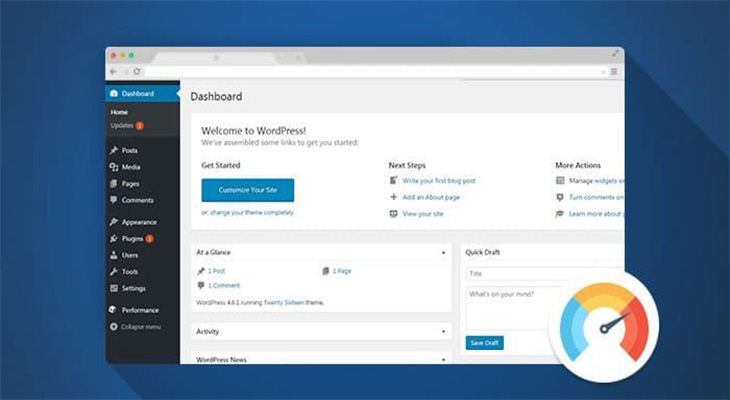
دلایل اصلی کندی پیشخوان وردپرس
قبل از ورود به راهکارها، درک دلایل کندی ضروری است. پیشخوان وردپرس شامل صفحاتی مانند داشبورد اصلی، ویرایشگر پستها، مدیریت پلاگینها و تنظیمات است. کندی میتواند از عوامل زیر ناشی شود:
۱. هاستینگ ضعیف: سرورهایی با CPU کم، RAM ناکافی یا بدون کشینگ، درخواستهای همزمان را به سختی مدیریت میکنند. برای مثال، هاستهای اشتراکی ارزانقیمت اغلب از Apache استفاده میکنند که کارایی کمتری نسبت به LiteSpeed دارد.
۲. پلاگینهای سنگین: پلاگینهایی مانند صفحهسازها (Elementor، Beaver Builder) یا آنهایی که API خارجی فراخوانی میکنند (مانند Jetpack)، منابع زیادی مصرف میکنند. طبق بررسیهای Seahawk Media، بیش از ۶۰ درصد کندیها به پلاگینها مربوط است.
۳. دیتابیس پراکنده: با گذشت زمان، جدولهای دیتابیس با دادههای اضافی مانند revisions پستها، transients منقضیشده و spam کامنتها پر میشود.
۴. نسخه PHP قدیمی: PHP ۷.۴ یا پایینتر، ۲۰-۳۰ درصد کندتر از PHP ۸.۲ است. WordPress ۶.۸ (منتشرشده در ۲۰۲۵) بهینهسازیهای زیادی برای PHP جدید دارد.
۵. ویژگیهای پیشفرض وردپرس: Heartbeat API (برای بهروزرسانیهای real-time)، autosave و toolbar ادمین، درخواستهای AJAX زیادی ایجاد میکنند.
۶. تمهای پیچیده: تمهایی با کدهای اضافی یا وابستگیهای زیاد، حتی در backend لود میشوند.
۷. ترافیک بالا و cron jobs: wp-cron که با هر صفحهدید اجرا میشود، در سایتهای پرترافیک بار سرور را افزایش میدهد.
تشخیص دقیق با ابزارهایی مانند Query Monitor امکانپذیر است، که زمان اجرای هر کوئری را نشان میدهد. حالا به سراغ راهکارها برویم.
روشهای بهینهسازی سرعت پیشخوان
۱. ارتقای هاستینگ و سرور
اولین گام، انتخاب هاست مناسب است. هاستینگهایی مانند Kinsta، SiteGround یا Cloudways با LiteSpeed Cache و Redis Object Cache، سرعت را تا ۷۵ درصد افزایش میدهند. اگر از هاست اشتراکی استفاده میکنید، به VPS مهاجرت کنید. برای تست، از ابزار WP Server Stats استفاده کنید تا CPU و RAM را نظارت کنید.
بیشتر بخوانید: دانلود آخرین نسخه وردپرس
۲. بهروزرسانی PHP و وردپرس
به PHP ۸.۳ ارتقا دهید (اگر پلاگینهایتان سازگار باشند). در cPanel یا پنل هاست، نسخه را تغییر دهید. همیشه قبل از ارتقا، بکآپ بگیرید. WordPress را به آخرین نسخه (۶.۸+) بهروزرسانی کنید، که بهبودهای LCP (Largest Contentful Paint) را شامل میشود.
۳. بهینهسازی دیتابیس
دیتابیس را تمیز کنید. از پلاگین WP-Optimize برای حذف revisions، transients و بهینهسازی جدولها استفاده کنید. این پلاگین رایگان است و میتواند حجم دیتابیس را تا ۵۰ درصد کاهش دهد.
کد نمونه برای محدود کردن revisions (به functions.php تم اضافه کنید):
// محدود کردن revisions به ۳
if (!defined('WP_POST_REVISIONS')) define('WP_POST_REVISIONS', 3);
برای حذف کامل autosave (که هر ۶۰ ثانیه اجرا میشود):
// غیرفعال کردن autosave
add_action('wp_loaded', function() {
    wp_deregister_script('autosave');
});
۴. مدیریت پلاگینها
پلاگینهای غیرضروری را حذف کنید. از Query Monitor برای شناسایی کندترینها استفاده کنید. مثلاً، اگر Jetpack سنگین است، فقط ماژولهای لازم را فعال کنید.
۵. غیرفعال کردن ویژگیهای غیرضروری
- Heartbeat API: این API هر ۱۵-۶۰ ثانیه درخواست AJAX میفرستد. با پلاگین Heartbeat Control یا کد زیر محدود کنید:
// محدود کردن فرکانس Heartbeat
add_action('init', function() {
    wp_deregister_script('heartbeat');
    add_action('admin_print_footer_scripts', function() {
        echo '<script>var heartbeat_interval = 120;</script>';
    }, 1);
}, 1);- Admin Toolbar: برای غیرفعال کردن:
// غیرفعال کردن toolbar برای همه کاربران
add_filter('show_admin_bar', '__return_false');- Dashboard Widgets: ویجتهای غیرضروری مانند “At a Glance” را از Screen Options خاموش کنید یا با کد:
// حذف ویجتهای داشبورد
function remove_dashboard_widgets() {
remove_meta_box('dashboard_primary', 'dashboard', 'side');
remove_meta_box('dashboard_secondary', 'dashboard', 'side');
}
add_action('wp_dashboard_setup', 'remove_dashboard_widgets');۶. کشینگ و CDN
کشینگ backend را فعال کنید. پلاگینهایی مانند WP Rocket یا LiteSpeed Cache، admin را هم کش میکنند (با احتیاط، زیرا دادهها ممکن است منقضی شوند).
۷. بهینهسازی تصاویر و assets
تصاویر ادمین را با WP Smush فشرده کنید. برای CSS/JS، از Autoptimize استفاده کنید تا فایلها را minify و combine کند.
۸. غیرفعال کردن wp-cron
wp-cron را با cron job سروری جایگزین کنید. در wp-config.php:
// غیرفعال کردن wp-cron
define('DISABLE_WP_CRON', true);
سپس در crontab سرور: * * * * * wget -q -O – https://yoursite.com/wp-cron.php?doing_wp_cron >/dev/null 2>&1
پلاگینهای ضروری برای افزایش سرعت
در ادامه، تمامی پلاگینهای لازم را فهرست میکنم. اینها بر اساس بررسیهای ۲۰۲۵ از منابع مانند Online Media Masters و Perfmatters انتخاب شدهاند. اولویت با رایگانها است، اما پروها هم ذکر میشود.
پلاگینهای کشینگ و بهینهسازی کلی
- WP Rocket (پرو، ۵۹$/سال): بهترین برای کش admin، minify CSS/JS، lazy loading. بیش از ۳۰ بهینهسازی یککلیکی.
- LiteSpeed Cache (رایگان): ایدهآل برای هاست LiteSpeed، کش object و database.
- WP Super Cache (رایگان): ساده برای مبتدیان، اما کمتر پیشرفته.
پلاگینهای بهینهسازی دیتابیس
- WP-Optimize (رایگان/پرو): پاکسازی revisions، transients، جدولها. کاهش حجم تا ۹۰%.
- Advanced Database Cleaner (رایگان): شناسایی orphan data.
پلاگینهای نظارت و دیباگ
- Query Monitor (رایگان): نشاندهنده کندترین کوئریها و پلاگینها.
- P3 Plugin Performance Profiler (رایگان): تست سرعت هر پلاگین.
پلاگینهای مدیریت assets
- Asset CleanUp (رایگان/پرو): غیرفعال کردن CSS/JS در صفحات خاص، حتی admin.
- Autoptimize (رایگان): minify و combine فایلها.
پلاگینهای تصاویر
- WP Smush (رایگان/پرو): فشردهسازی تصاویر بدون افت کیفیت.
- EWWW Image Optimizer (رایگان): lazy loading و WebP.
پلاگینهای Heartbeat و bloat
- Heartbeat Control (رایگان): کنترل فرکانس Heartbeat.
- Disable WooCommerce Bloat (رایگان، برای Woo): حذف ویژگیهای اضافی WooCommerce admin.
- Admin Speedo (رایگان): بهینهسازی یککلیکی admin.
پلاگینهای امنیتی و بهینهسازی
- Perfmatters (پرو، ۲۴.۹۵$/سال): غیرفعال کردن emojis، REST API در admin، و Heartbeat.
- NitroPack (پرو، ۱۷$/ماه): همهجانبه، با CDN و image optimization.
| پلاگین | نوع | ویژگی کلیدی | رایگان/پرو |
|---|---|---|---|
| WP Rocket | کشینگ | کش admin + minify | پرو |
| WP-Optimize | دیتابیس | پاکسازی transients | رایگان/پرو |
| Query Monitor | نظارت | تحلیل کوئریها | رایگان |
| Asset CleanUp | assets | غیرفعال CSS/JS | رایگان/پرو |
| WP Smush | تصاویر | فشردهسازی | رایگان/پرو |
| Heartbeat Control | Heartbeat | کنترل فرکانس | رایگان |
| Perfmatters | بهینهسازی | غیرفعال bloat | پرو |
نصب بیش از ۵-۷ پلاگین همزمان اجتناب کنید؛ از multifunctionalها مانند NitroPack استفاده کنید.
کدهای سفارشی اضافی
علاوه بر کدها، چند snippet پیشرفته:
افزایش Memory Limit
در wp-config.php:
// افزایش حافظه به ۲۵۶MB
define('WP_MEMORY_LIMIT', '256M');
غیرفعال کردن REST API در admin (برای امنیت و سرعت)
// غیرفعال کردن REST API برای کاربران لاگیننشده
add_filter('rest_authentication_errors', function($result) {
if (!empty($result)) return $result;
if (is_user_logged_in()) return null;
return new WP_Error('rest_not_logged_in', 'شما باید لاگین باشید.', array('status' => 401));
});بهینهسازی برای WooCommerce (اگر استفاده میکنید)
// پاکسازی transients Woo
add_action('wp_scheduled_delete', function() {
global $wpdb;
$wpdb->query("DELETE FROM $wpdb->options WHERE option_name LIKE '_transient_wc_%' OR option_name LIKE '_transient_timeout_wc_%'");
});این کدها را در functions.php یا mu-plugins اضافه کنید. همیشه تست کنید.
سؤالات رایج کاربران (FAQ)
بر اساس جستجوهای Stack Overflow، Reddit و فرومهای پارسی مانند ژاکت، سؤالات رایج را با جواب استخراج کردم:
۱. چرا پیشخوان وردپرس من کند است؟
دلایل اصلی: پلاگینهای سنگین، هاست ضعیف، دیتابیس پر. با Query Monitor چک کنید. جواب: پلاگینها را تست کنید و هاست را ارتقا دهید.
۲. بهترین پلاگین برای سرعت admin چیست؟
اWP Rocket یا LiteSpeed Cache. برای رایگان، WP-Optimize + Autoptimize.
جواب: بسته به هاست، LiteSpeed اگر سازگار باشد.
۳. آیا کش admin ایمن است؟
بله، اما دادهها ممکن است قدیمی شوند. از WP Rocket استفاده کنید که selective cache دارد. جواب: فقط برای صفحات استاتیک فعال کنید.
۴. چگونه revisions را محدود کنم بدون پلاگین؟
کد بالا را در functions.php بگذارید. جواب: define(‘WP_POST_REVISIONS’, 5); برای ۵ revision.
۵. اHeartbeat API چیست و چرا کند میکند؟
برای real-time updates است، اما درخواستهای مکرر ایجاد میکند. جواب: با Heartbeat Control به ۱۲۰ ثانیه محدود کنید.
۶. اگر WooCommerce نصب باشد، admin کندتر میشود؟
بله، به دلیل transients و sessions. جواب: Disable WooCommerce Bloat و پاکسازی منظم.
۷. اPHP چند برای ۲۰۲۵ مناسب است؟
۸.۳. جواب: چک سازگاری پلاگینها با WP Hive.
۸. چگونه بدون کد، widgets را حذف کنم؟
از Screen Options در داشبورد. جواب: تیک ویجتهای غیرضروری را بردارید.
۹. اCDN برای admin لازم است؟
نه همیشه، اما برای تصاویر بله. جواب: Cloudflare را فقط برای frontend فعال کنید.
۱۰. پس از بهینهسازی، سرعت چقدر افزایش مییابد؟
تا ۸۰%، بسته به setup. جواب: با GTmetrix تست کنید.
این FAQها بر اساس تجربیات واقعی کاربران ۲۰۲۵ جمعآوری شدهاند.
نتیجهگیری و نکات نهایی
افزایش سرعت پیشخوان وردپرس نه تنها یک بهینهسازی فنی، بلکه سرمایهگذاری روی زمان و بهرهوری شماست. با اجرای مراحل فوق – از ارتقای هاست تا نصب پلاگینهای کلیدی مانند WP Rocket و WP-Optimize، و افزودن کدهای سفارشی – میتوانید تجربهای روان داشته باشید. همیشه تغییرات را در staging site تست کنید و از بکآپ منظم (با UpdraftPlus) غافل نشوید. اگر سایت بزرگی دارید، به سراغ خدمات حرفهای مانند Kinsta بروید.
در نهایت، سرعت خوب با نظارت مداوم حفظ میشود. ابزارهایی مانند Google PageSpeed Insights را برای admin هم چک کنید (با فلگ –user-agent). امیدوارم این مقاله راهگشا باشد. اگر سؤالی دارید، در کامنتها بنویسید!







عالی